2.1.2 分拣机管理
涉及部门:司管、库内
当前版本:1.0.85
分拣机管理的主要作用是为各口岸配置分拣模板,即设置分拣机格口与商家/路线号/产品的对应关系。仓库管理人员需了解模板的逻辑和启用规则,但一般情况下不需要自行配置
当前版本:
- 分拣模板采用固定模式,由专人在仓库开区或路线调整时进行配置
- 配置完成后日常操作仅限于模板的启用/停用
- 后续版本将加入灵活配置功能(待更新)
分拣机管理界面
功能路径:管理端 → 仓库管理 → 分拣机管理 → 分拣模板
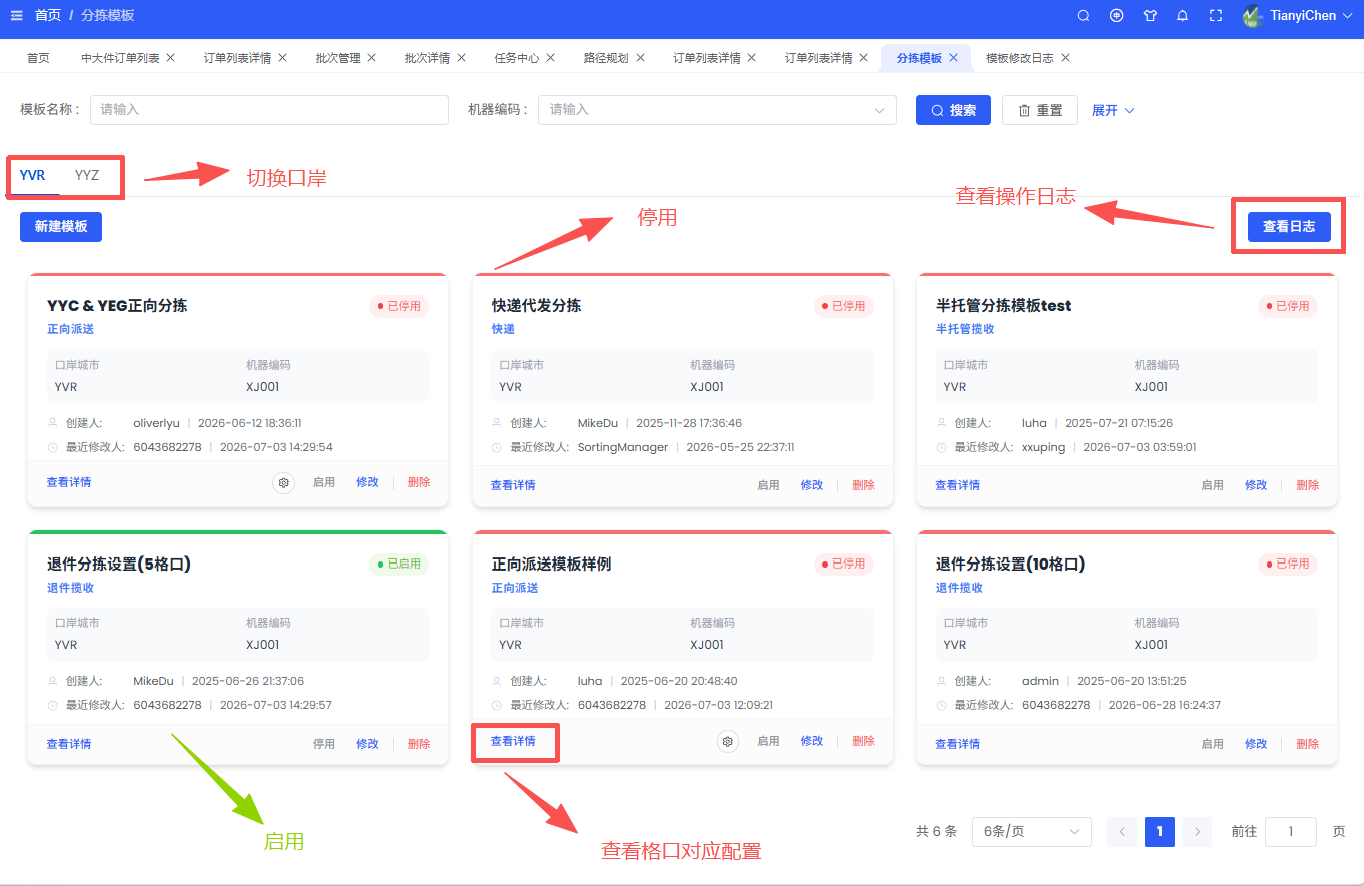
查找模板
- 切换口岸标签页 — YYZ/YVR标签页查看对应口岸的模板
- 筛选 — 在搜索栏【模板名称】字段输入业务分类(如"正向"),快速定位需要的模板
模板状态 视觉区分:
- 绿色边框— 启用状态(当前生效)
- 红色边框 — 停用状态(未使用) 同一口岸一次只能有一个模板处于启用状态
- 启用新模板前,必须先关闭已启用模板
- 所有启用/停用操作记录在【分拣日志】中
查看操作日志 点击【分拣模板】页右侧的【查看日志】,查看:
- 修改类型(启用/停用)
- 模板名称、业务类型
- 操作时间、修改人
模板详情 点击模板卡片的【查看详情】,进入【分拣模板配置】界面,查看该模板的具体规则
| 业务类型 | 分拣维度 |
|---|---|
| 揽收退件 | 格口 ↔ 商家 |
| 正向派送 | 格口 ↔ 路线号 |
| 快递 | 格口 ↔ 产品 |
特殊情况/常见问题
包裹经过分拣机分拣后,以下属性会自动同步到【订单列表详情】页面:
-
包裹批次
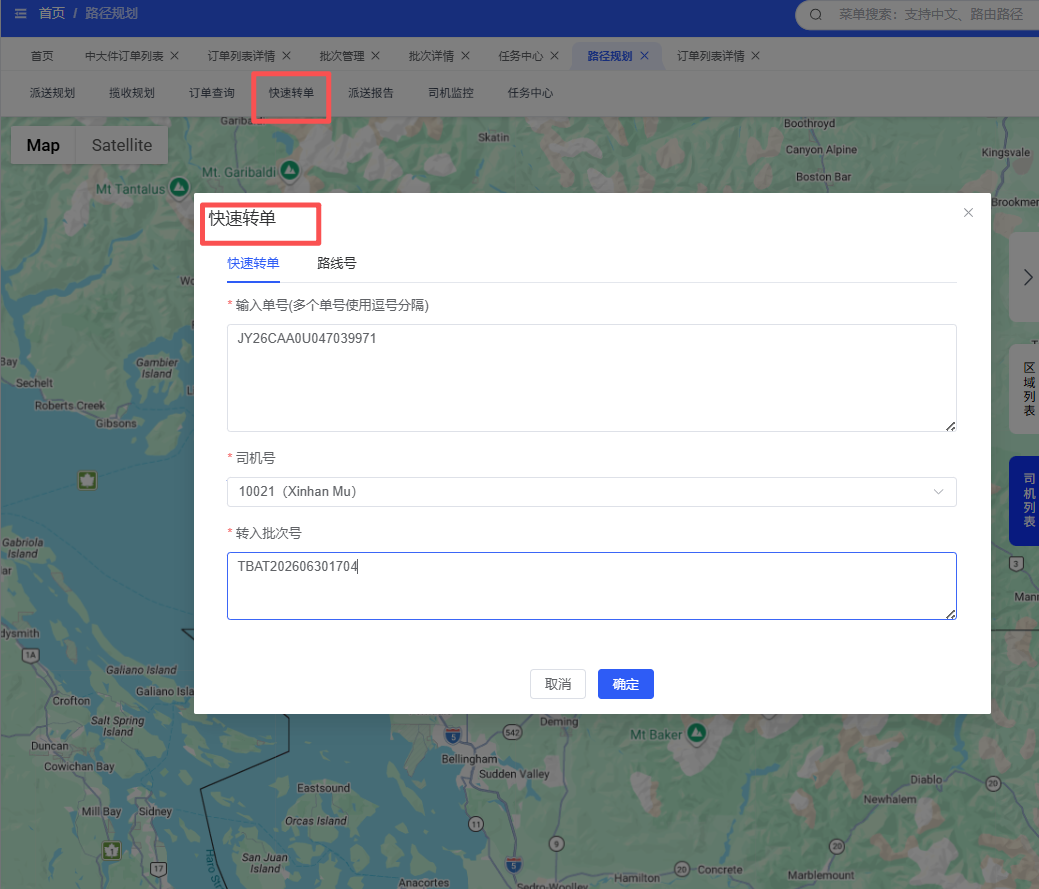
自动挂批次:分拣机分拣成功的包裹自动挂上当日批次号 手动修改批次号:若因断网、分拣机故障等原因导致包裹未能在批次截止前挂上批次,需手动修改 操作路径:管理端 → 调度管理 → 路径规划 → 【快速转单】 步骤:
- 选择地图上方【快速转单】标签页,打开【快递转单】弹窗
- 在【输入单号】中输入订单号
- 输入【司机号】(可同原规划司机相同)
- 输入【转入批次号】
- 点击【确定】
- 回到 订单管理 → 中大件订单列表 → 订单列表详情 → 货物信息标签页,验证【批次号】已更新
-
复核重量、复核体积
分拣成功: 分拣机自动获取并同步货物的实际重量和体积 分拣失败/人工分拣: 若分拣机分拣失败改为人工分拣,则复核重量和复核体积均显示为0 查看位置: 订单管理 → 中大件订单列表 → 订单列表详情 → 货物信息标签页