2.1.3 人工分拣
涉及部门:司管、库内
当前版本:1.0.85
人工分拣是指货物因特殊原因(如体积过大、单边长超过 1 米;或体积过小无法使用分拣机;或经过分拣机后掉入异常格口)时,由仓库人员手动使用 PDA 扫码,将该订单加入指定批次的操作过程。
管理端设有【人工分拣】日志模块,用于记录:
- 分拣次数
- 分拣员(执行人工分拣所用的 PDA 或手机账号)
- 分拣时间
- 是否建立批次
人工分拣界面
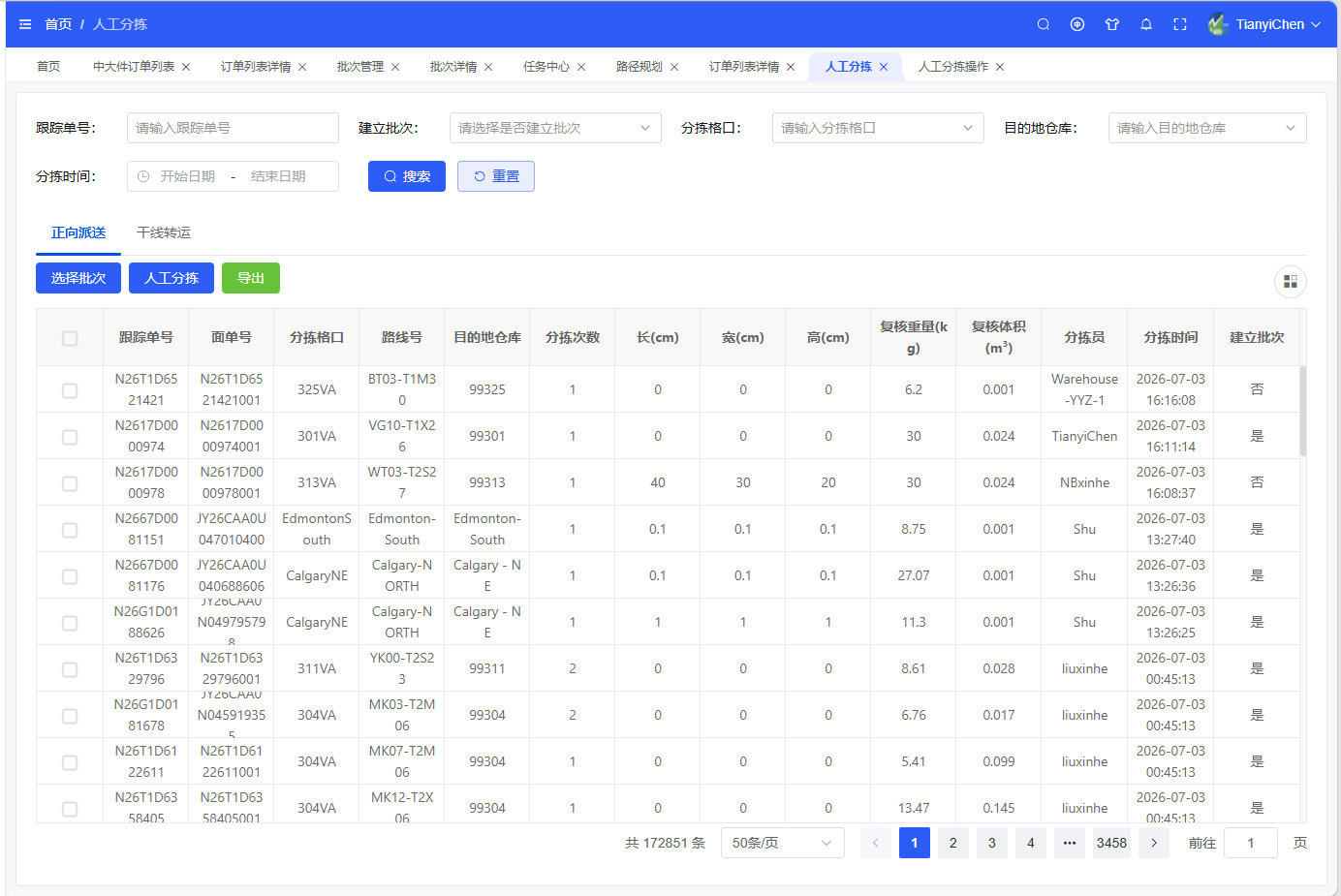
人工分拣的搜索区包含以下搜索条件:
| 搜索条件 | 说明 |
|---|---|
| 跟踪单号 | N 开头的跟踪单号。若用客户单号搜索同一订单,无数据返回 |
| 建立批次 | 单选"是/否",判断逻辑见下方说明 |
| 分拣格口 | 根据分拣模版,该订单路线号(根据订单FSA生成)对应的、应该去往的格口 |
| 目的地仓库 | 包括一级仓和二级仓 |
| 分拣时间 | App或PDA扫到这一单的时间戳 |
"建立批次"字段判断逻辑:
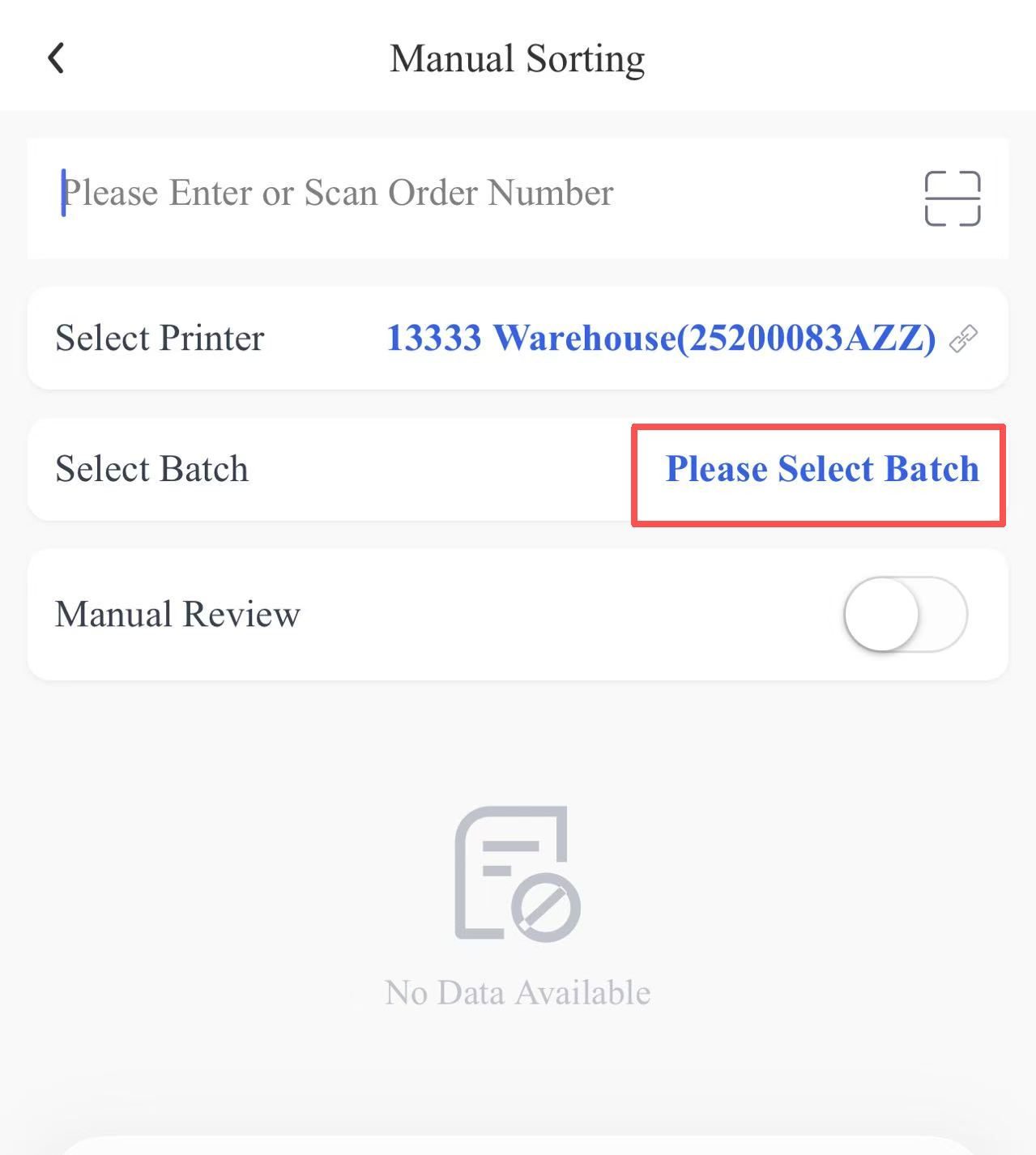
App 端路径:仓储 → 人工分拣 → 列表扫描,查看列表扫描界面的【选择批次】。
- 若【选择批次】已选中某个批次号 → "建立批次"字段值为是
- 若【选择批次】仍显示默认值"请选择批次" → "建立批次"字段值为否
⚠️ 注意
- 即使 App 端弹出"分拣成功"提示,只要【选择批次】没有实际选中批次,订单实质上并未进入任何批次。
- App 端人工分拣机制为"保留最近批次",新批次会覆盖旧批次记录。因此如果选错了批次,可以重新选择正确批次进行覆盖。
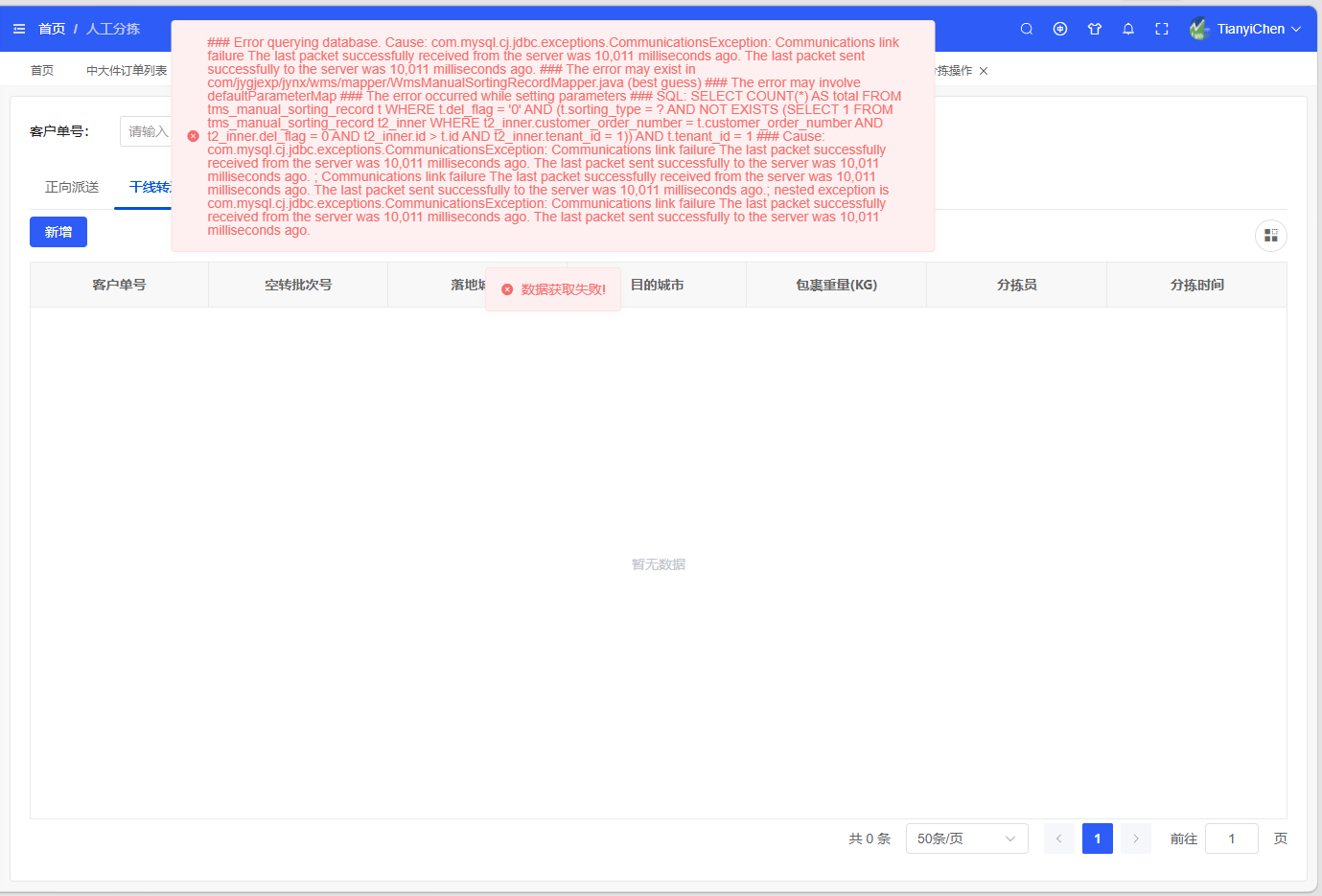
标签页
界面包含两个标签页:正向派送、干线转运。
- 目前主要使用【正向派送】
- 点击【干线转运】可能出现如图"数据加载失败"报错,该问题目前暂未修复
正向派送标签页
数据列表
-
跟踪单号
-
面单号
-
分拣口: 根据分拣模版,该订单路线号(由订单 FSA 生成)对应的应到格口
-
路线号
-
目的地仓库: 包括一级仓和二级仓
-
分拣次数:该订单被PDA或app扫描到的次数
-
长、宽、高:客户下单时填写的预报数据
-
复核重量
-
复核体积
-
开启人工复核
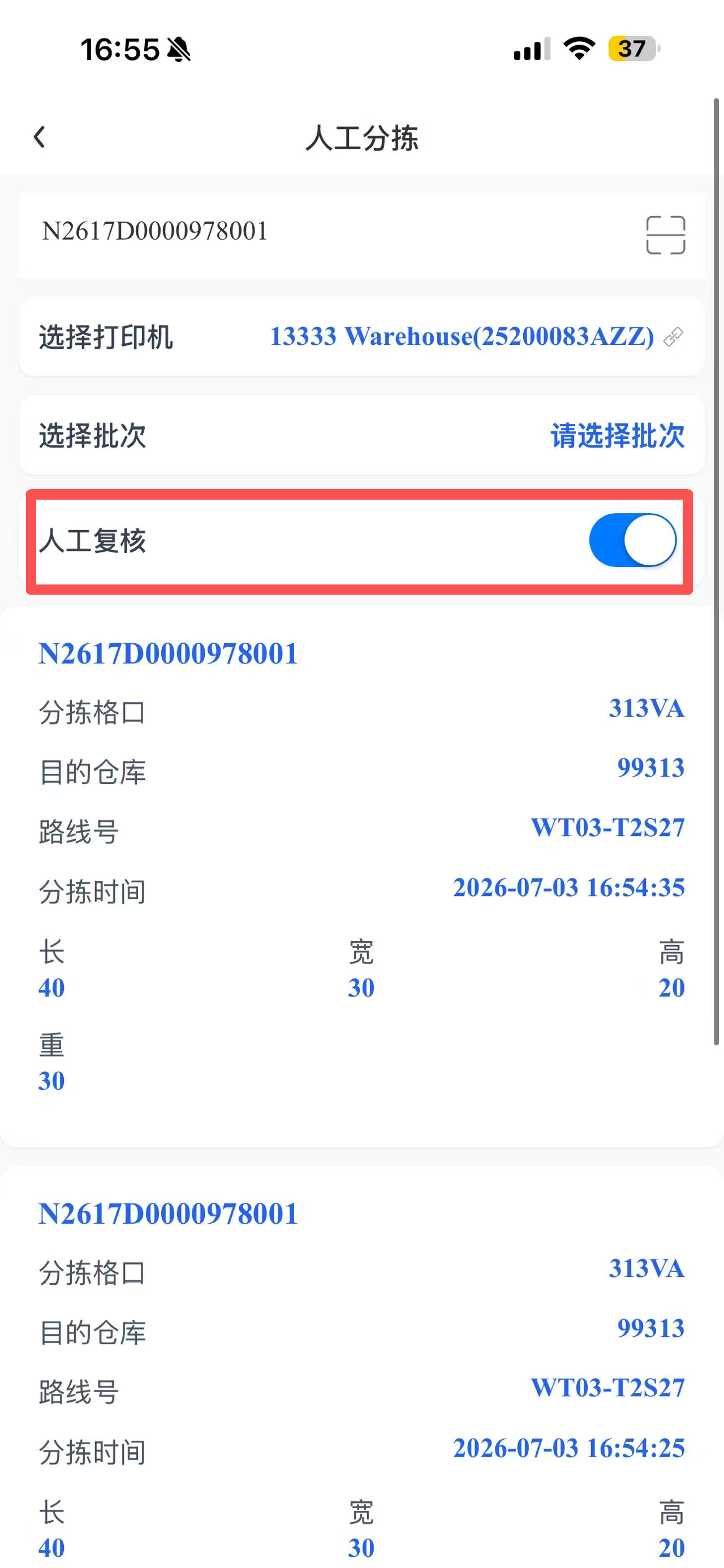
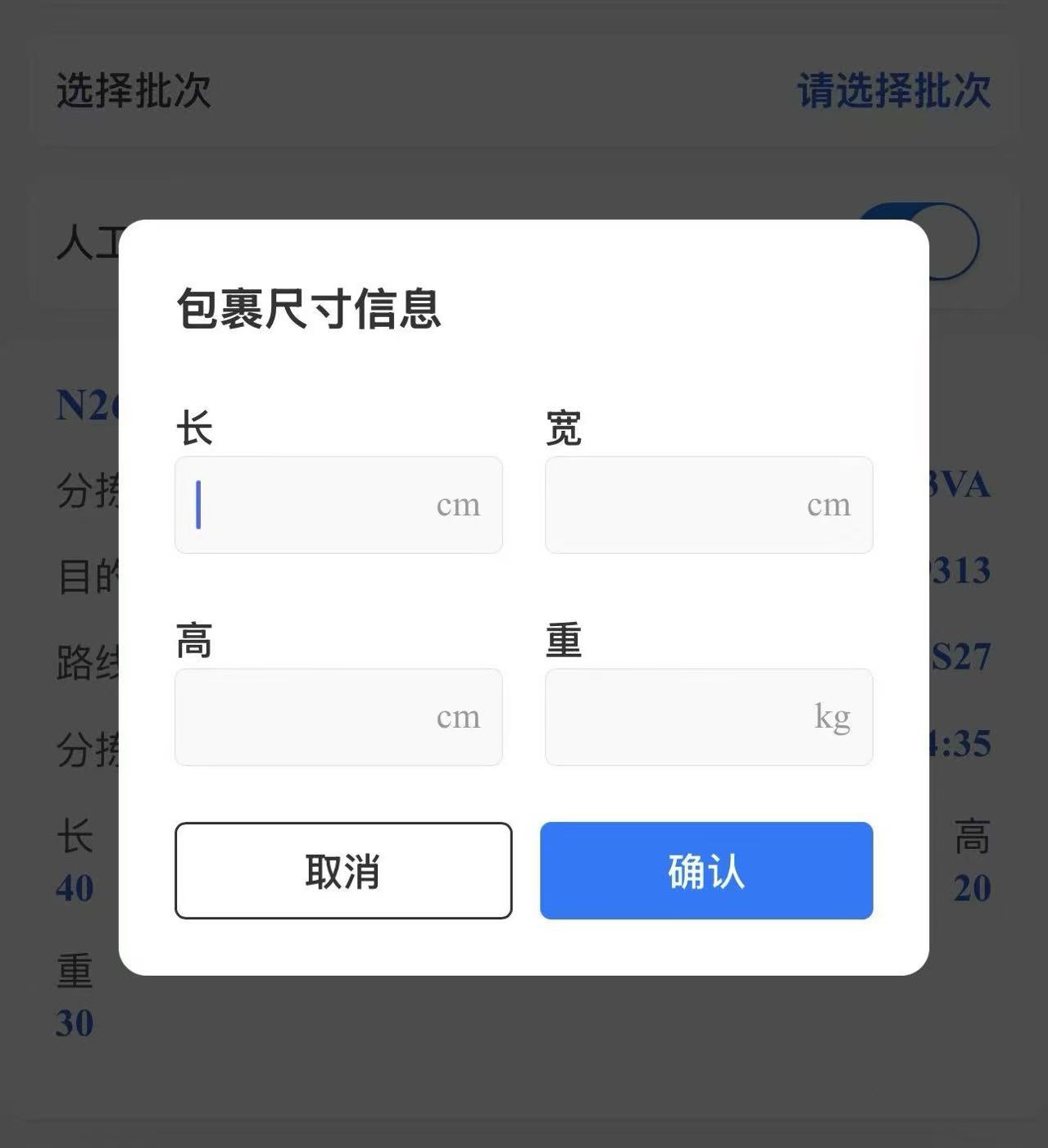
App 端【人工分拣】页面可选择是否开启【人工复核】:
- 开启后:每次扫描都会弹出复核弹窗,需手动填入订单的长、宽、高、重,点击确认后提交。
- 若不填数据直接点确认 → 报错"请输入数值"
- 若点击取消 → 本次人工分拣记录不会保留
- 关闭后:扫描成功即直接保存人工分拣记录,复核数据将与预报数据保持一致。
-
-
分拣员:进行人工分拣操作的app账号
-
分拣时间:人工分拣扫描成功的时间戳
-
建立批次:请查询 #搜索区 中相关描述
人工分拣
人工分拣操作有两条路径:App 端(主要方式)或管理端(App 更新/故障时的备用方式)。
App 端操作
功能路径: App → 仓储 → 人工分拣 → 列表扫描 步骤: 选择批次 → 扫描包裹面单号 → 包裹录入所选批次
注意事项:
- 若【选择批次】仍显示默认值"请选择批次",说明批次未选择成功。此时直接扫描面单,包裹不会进入任何批次。务必确认【选择批次】对应的值是该包裹需要录入的正确批次号。
- 若批次选错,直接在该页面重新选择正确批次即可覆盖原有错误记录。同理,若一个包裹此前已正确录入批次,但后续查看发现批次号不对,说明中途发生了误操作(重新扫描并覆盖了批次)。
- 后续版本将上线【空批次预警】功能,上线后本文档会更新。
管理端操作
功能路径: 管理端 → 仓库管理 → 人工分拣管理 → 人工分拣 → 人工分拣操作
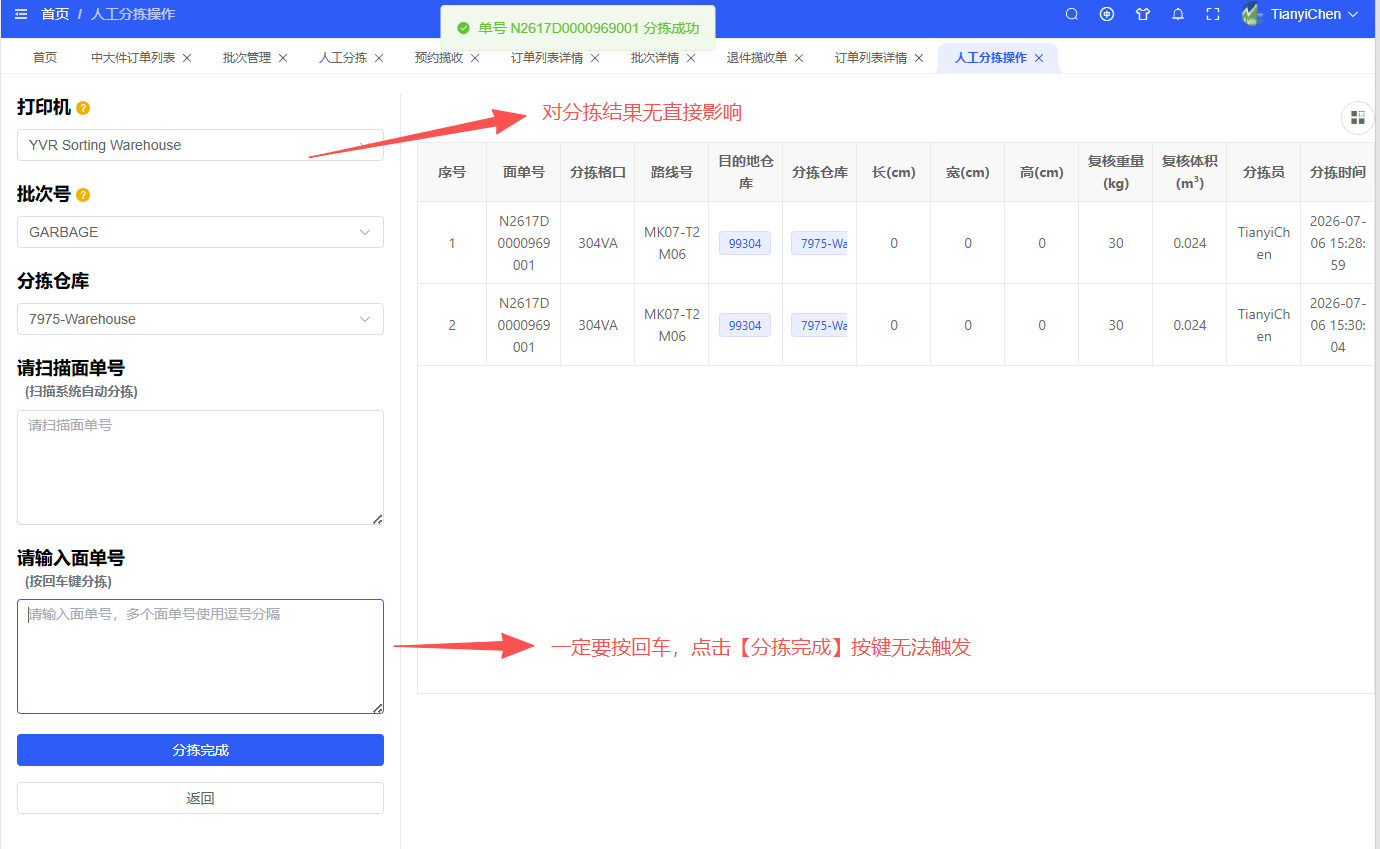
人工分拣界面如图所示:
| 字段 | 是否必填 | 说明 |
|---|---|---|
| 打印机 | 非必填 | — |
| 批次号 | 必填 | 不能填错 |
| 分拣仓库 | 必填 | 留空会报错"请选择分拣仓库" |
| 请扫描面单号 | — | 需先点击选中该字段下方的输入框,再用扫码枪扫描面单号 |
| 请输入面单号 | — | 手动输入面单号时需在跟踪单号后加上"001"(如跟踪单号为 N2617D0000970,则输入 N2617D0000970001)。只输入单号本身无法成功分拣 |
⚠️ 两个输入框的触发方式完全不同,不可混用:
操作要点
-
面单号和跟踪单号的区别 系统在人工分拣界面识别的是面单号,而非跟踪单号。若在【请输入面单号】输入框中直接输入跟踪单号,分拣会失败。正确格式:跟踪单号 + 001(如 N2617D0000970 → N2617D0000970001)。如果是一票多件的货物,后缀编号需按实际情况确认。
-
输入框及其对应触发
操作方式 对应触发键 用扫码枪扫描面单号 点击蓝色【分拣完成】按键 手动输入面单号 按【回车】键 如果触发方式搞反了会怎样: 不会有任何报错提示,页面只会直接跳转回【人工分拣】页面,该订单的分拣状态不会更新。
-
判断本次操作是否成功
成功标志:
- 右侧面板出现该订单对应的分拣结果
- 页面提示"单号 [#trackingno] 分拣成功"
失败标志:
- 页面直接退回【人工分拣】页面,不显示刚分拣订单的信息
- 若前往 订单管理 → 中大件订单列表 搜索该单号,会发现其状态仍为【待揽收】(说明分拣实际未生效)