1.2.2 批量传输操作
功能页面
支持批量下载的页面:
- 订单管理 → 中大件订单列表 → 导出
- 订单管理 → 快递订单列表 → 门店/代理 → 导出
- 调度管理 → 预约揽收 → 导出
- 订单管理 → 退件揽收单 → 右侧下载图标
支持批量上传的页面:
- 订单管理 → 中大件订单列表 → 导入
- 订单管理 → 机场提货列表 → 导入
- 订单管理 → 退件揽收单 → 导入
- 调度管理 → 预约揽收 → 批量创建
如上图所示,功能页面从上至下分为三个区域:
- 搜索区:设置筛选条件,支持搜索框输入和下拉选择
- 操作区:包含导入、导出等批量操作按钮
- 数据列表区:展示数据记录,最左侧复选框列支持勾选单条或多条数据 各区域内元素的详细说明将在对应功能章节中逐一介绍,此处仅作区域划分说明。
异步下载机制
管理端的批量下载采用异步机制,分为两个步骤:
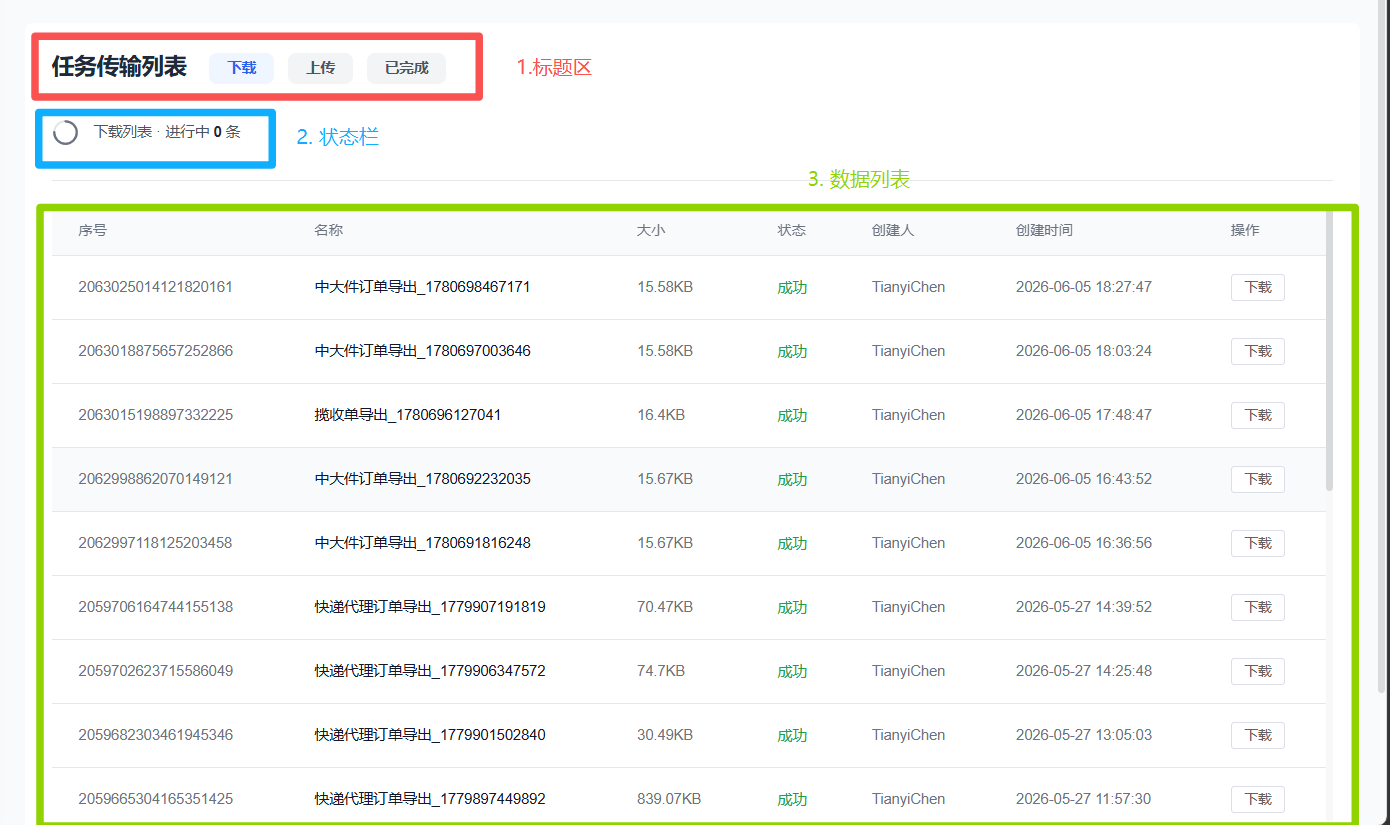
- 生成文件:在功能页面点击【导出】后,系统在后台生成文件并存入任务中心,不会自动下载至本地
- 下载文件:可参考2.2.1 任务中心界面 - 任务中心访问入口 前往任务中心,手动点击【下载】按钮,将已生成的文件保存至本地
批量下载操作
设置筛选条件
导出前必须设置筛选条件,否则点击【导出】时页面将提示「导出必须选择时间范围」。 系统端支持以下两种筛选方式:
- 搜索框筛选 在功能页面上方搜索区(可点击展开或收起)设置筛选条件:在对应字段旁的输入框中输入关键词,或在下拉选择器中选择筛选值。如需定位某字段,可使用 Ctrl+F 进行页面内查找,匹配的字段名称将高亮显示。系统端支持同时设置多个筛选条件,设置完成后点击【确定】如需清除筛选条件,可逐个删除、点击【重置】或刷新页面批量清除。
上述三个页面(中大件订单列表、快递订单列表和预约揽收列表)均支持通过跟踪单号或客户单号进行批量查询,多个单号之间以换行或逗号分隔。
- 复选框勾选 在数据列表左侧复选框列勾选目标数据:点击表头复选框可全选当前页数据。每页展示条数可调节,最少 1 条,最多 100 条,默认 50 条。翻页后前一页已勾选的数据将自动清除,请在翻页前完成导出操作
两种方式的优先级说明:
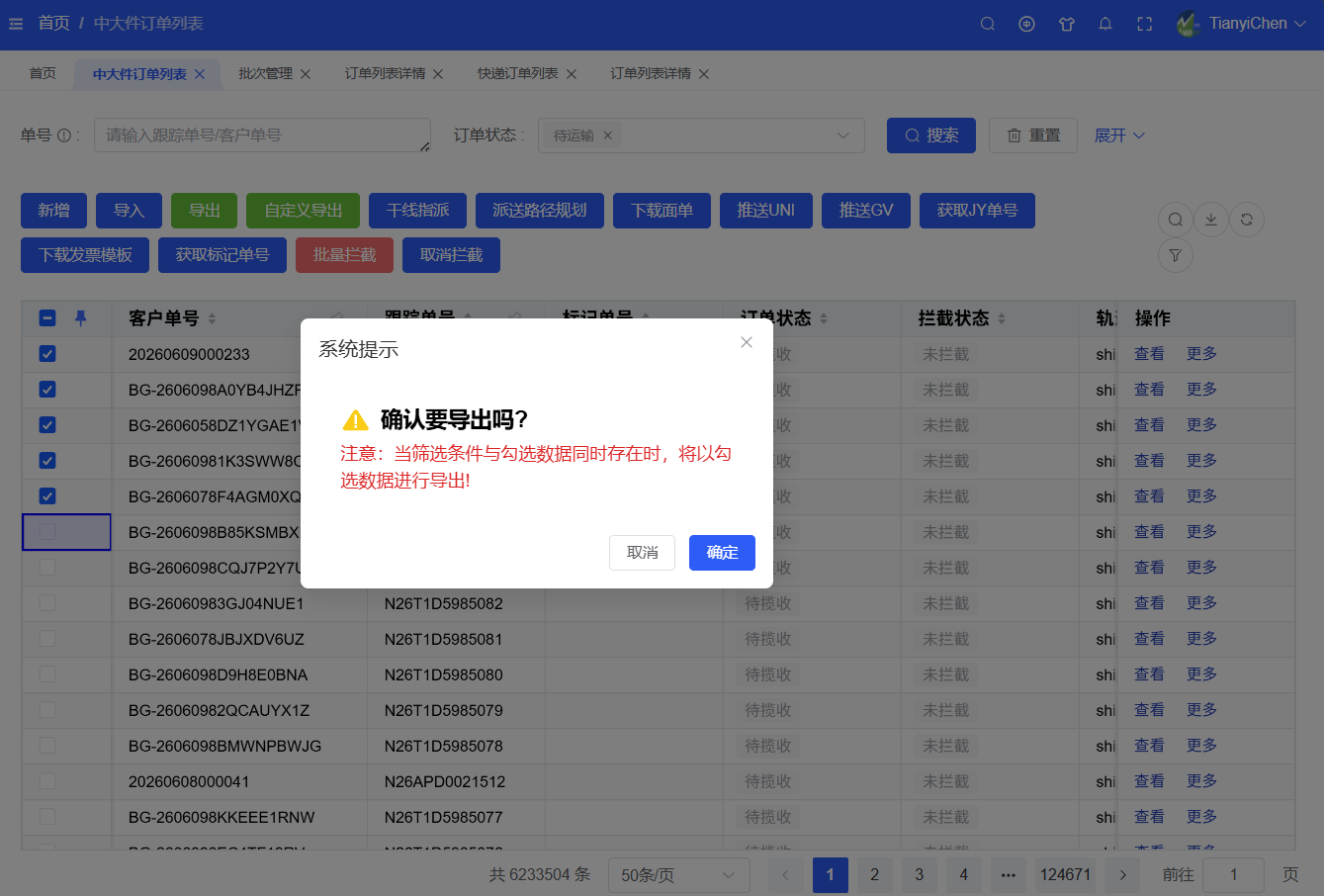
当搜索框筛选条件与复选框勾选数据同时存在时,系统将以勾选数据为准进行导出,并弹出系统提示弹窗告知用户。如下图所示,因此建议根据实际需求单独使用其中一种方式,避免冲突。
导出操作步骤
- 前往目标功能页面(路由路径参见本节「功能页面」)
- 在搜索区设置筛选条件,或在数据列表区左侧复选框列勾选目标数据
- 点击操作区中的【导出】按钮
- 页面弹出「前往任务中心」弹窗,点击【前往任务中心】
- 在任务传输列表中根据创建时间找到对应任务,点击操作列中的【下载】按钮
- 导出文件将以只读 .xlsx 格式在新标签页中打开,表头字段与功能页面保持一致,可另存至本地后进行编辑
导入操作步骤
- 前往目标功能页面(路由路径参见本节「功能页面」)
- 点击操作区中的【导入】按钮
- 在「导入数据」弹窗中上传 .xls 或 .xlsx 格式文件
- 点击【确认】完成导入