1.3.2 仓库信息维护
涉及部门:库内
当前版本:1.0.85
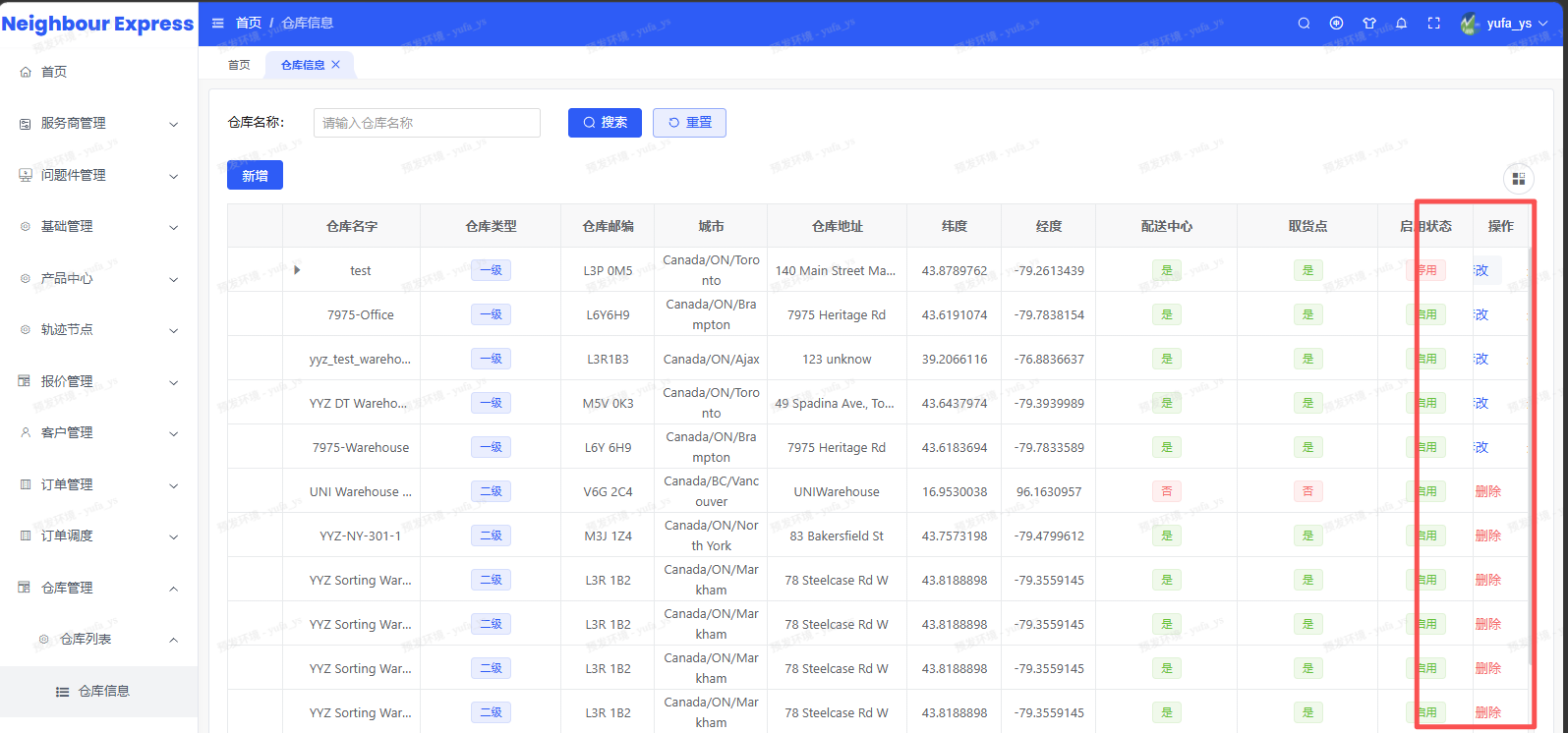
本节介绍仓库信息的日常维护操作,包括新增、修改与删除。所有操作均在仓库信息界面完成。仓库的层级结构(一级/二级仓库)请参考 1.3.1 仓库信息界面 中【仓库类型】的说明。
新增一级仓库
通过【新增】按钮只能创建一级仓库,因此弹窗中【仓库类型】字段默认为【一级】且不可更改。二级仓库需通过下方【新增二级仓库】的方式创建。
- 前往仓库信息界面:管理端 → 仓库管理 → 仓库信息
- 在功能区点击【新增】按钮
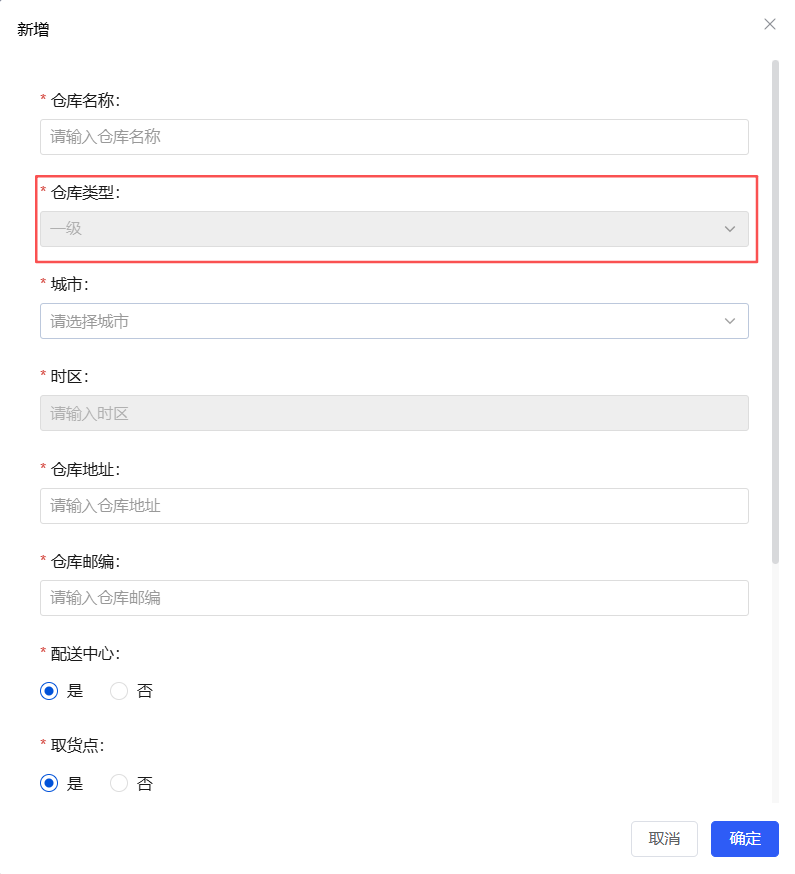
- 在弹出的【新增】窗口中填写所有必填字段:
-
文本字段:仓库名称、城市、仓库地址、仓库邮编、纬度、经度
-
单选项:配送中心(是/否)、取货点(是/否)、启用状态(是/否)
Tip:经纬度可通过弹窗内附的 Google 地图链接查询,确保与仓库地址一致。
- 点击【确定】
- 【仓库列表】页面出现【操作成功】提示,即新增完成
新增二级仓库
- 在目标一级仓库所在行的【操作】列点击【新增子节点】
- 弹窗内容与新增一级仓库一致:填写仓库名称、城市、仓库地址、仓库邮编、纬度、经度,并选择配送中心、取货点、启用状态
- 点击【确定】
- 【仓库列表】页面出现【操作成功】提示,新建的二级仓库将归属于该一级仓库
修改启用状态
- 在目标仓库所在行的【操作】列点击【修改】
- 在【修改】弹窗中将启用状态更改为【启用】或【禁用】
- 点击【确定】
- 【仓库列表】页面出现【操作成功】提示
- 修改结果可在数据列表的【启用状态】字段中查看
修改仓库信息
- 在目标仓库所在行的【操作】列点击【修改】
- 在【修改】弹窗内更新仓库的名称、城市、地址、配送中心、取货点等信息 仓库类型与时区创建后无法修改。如需变更,只能删除后重新创建。
- 点击【确定】
- 【仓库列表】页面出现【操作成功】提示
删除仓库
删除操作不可逆, 删除后无法恢复,请确认后再执行。
- 在目标仓库所在行的【操作】列点击【删除】
- 在【删除】确认弹窗中点击【确定】
- 页面出现删除成功提示
删除后的层级变化规则:
- 删除二级仓库:该仓库将从对应一级仓库的下拉菜单中移除
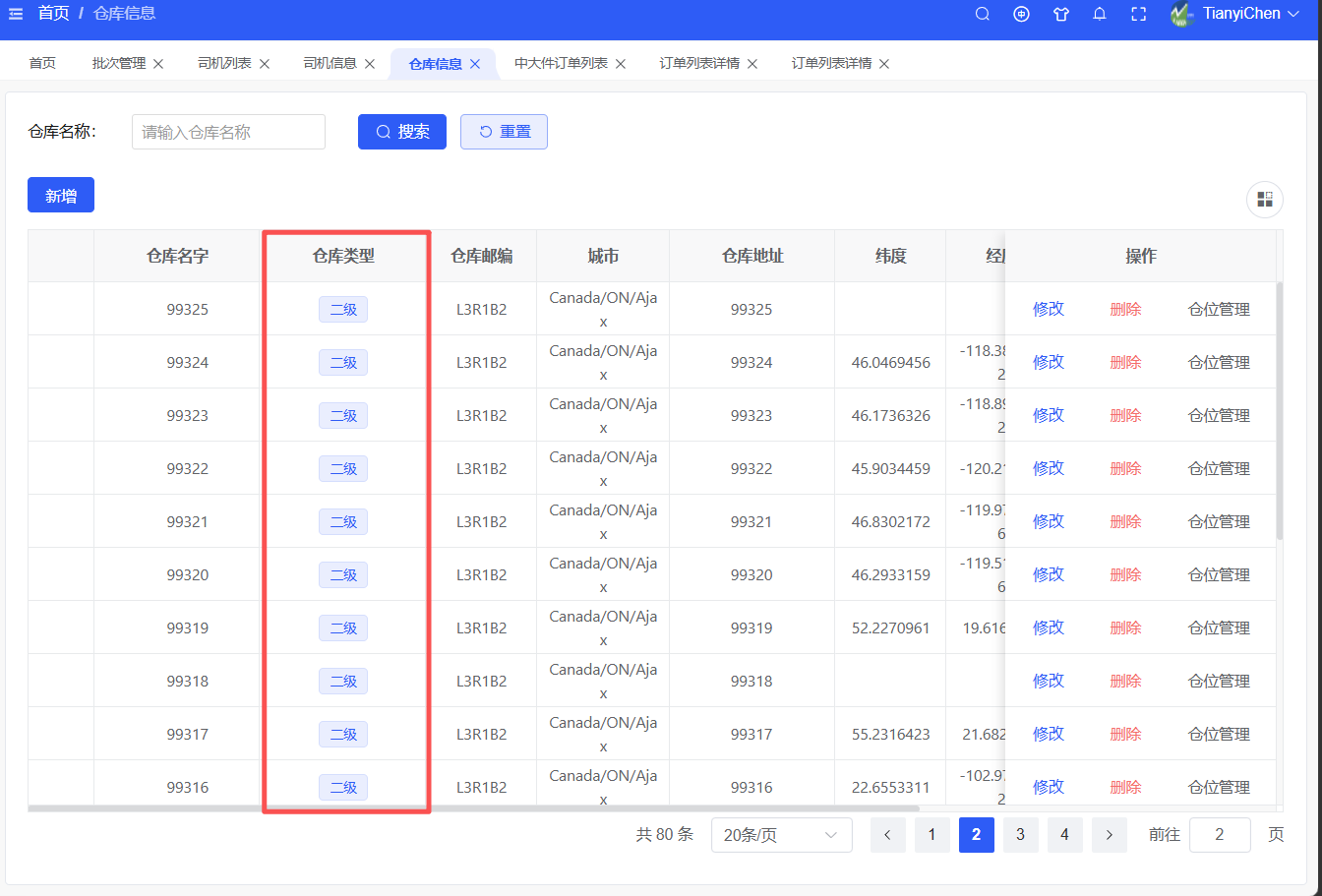
- 删除一级仓库:其下属的二级仓库不会被一并删除,而是独立存在于仓库数据列表中,如下图所示:
常见问题
【操作】列显示折叠/错位怎么办?
在仓库信息列表操作时,如【操作】列出现折叠,刷新页面恢复默认页面设置即可