1.3.1 仓库信息界面
仓库信息页面路径: 仓库管理 → 仓库列表 → 仓库信息
仓库类型
仓库分为一级仓库和二级仓库,两者为父子关系,一个一级仓库下对应多个二级仓库,每个二级仓库必须归属于一个一级仓库。
-
一级仓库:对应各口岸城市的分拣仓。命名规则:口岸代称 + 仓库名 目前支持的口岸代称如下:
口岸城市 代称 多伦多 YYZ 温哥华 YVR 蒙特利尔 YUL 卡尔加里 YYC 埃德蒙顿 YEG -
二级仓库:对应分拣仓下的派送仓。命名规则:口岸代称 + 区域 + 路线号
数据列表默认仅展示一级仓库,二级仓库以折叠形式收起于对应一级仓库下方。点击一级仓库名称左侧的展开图标后,该一级仓库下所属的所有二级仓库将以子节点形式展开显示,再次点击可收起。
仓库信息界面
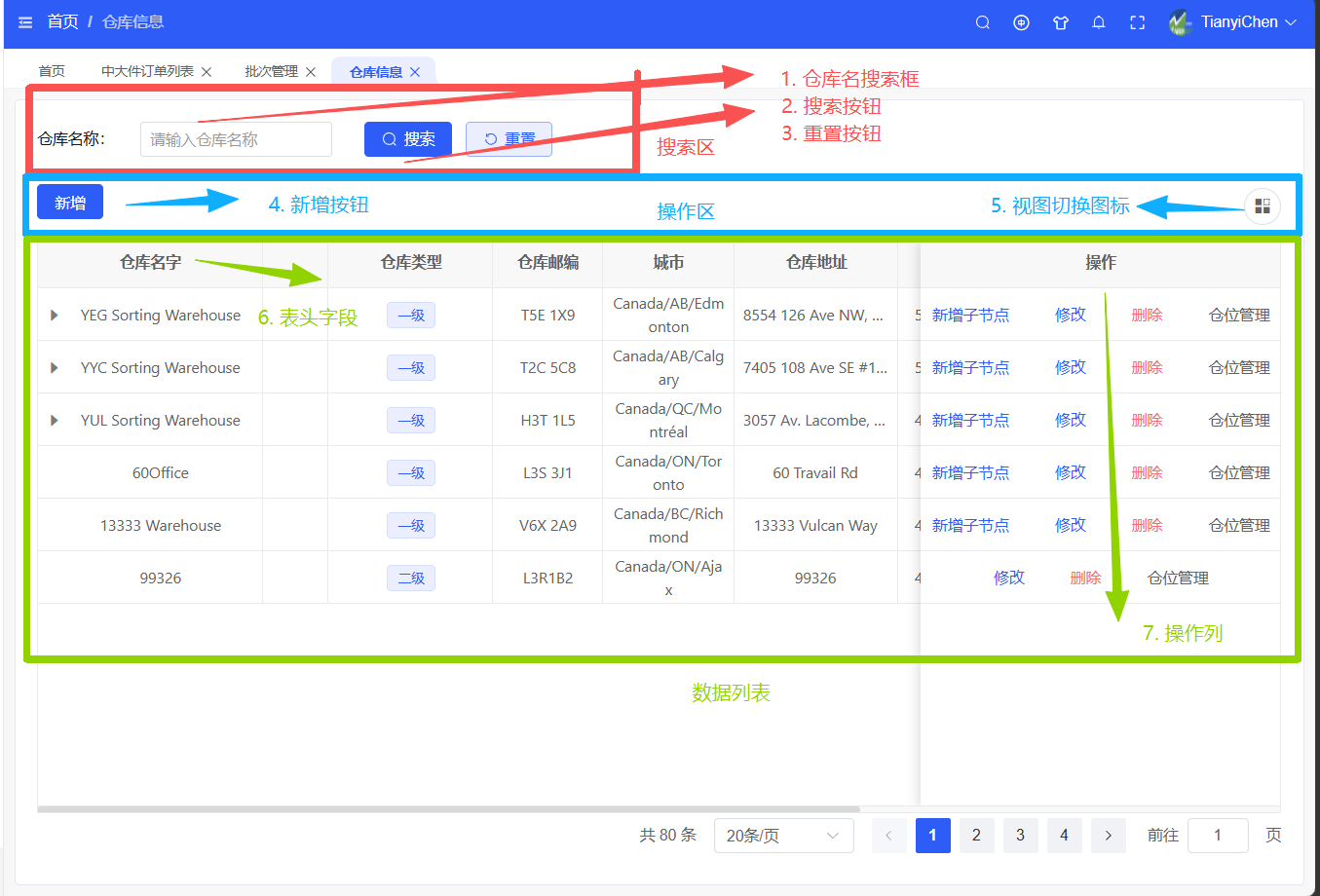
仓库信息界面分为搜索区、操作区和数据列表区三个区域。
搜索区
- 仓库名称输入框:在输入框中输入仓库名称进行搜索筛选
- 搜索按钮:点击触发搜索动作
- 重置按钮:点击清除已输入的仓库名称筛选,重置筛选条件
操作区
-
新增按钮:用于在数据列表中新增一级仓库,即新增口岸城市分拣仓。如需新增二级仓库,则需在数据列表操作列中点击对应一级仓库的【新增子节点】进行创建
-
表格视图切换图标:点击后弹出配置面板,用于自定义数据列表的字段显示与排列方式,包含以下功能:
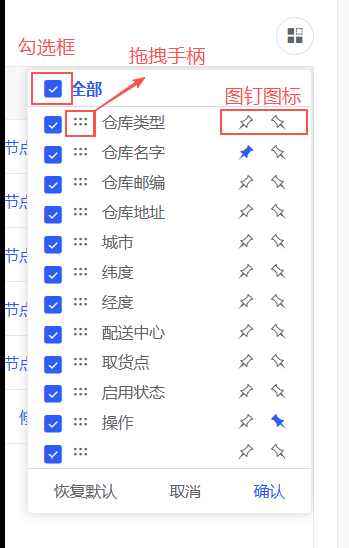
- 勾选框:控制字段的显示与隐藏,勾选状态下该字段在界面上显示,取消勾选则隐藏。默认状态下所有字段均为勾选状态
- 拖拽手柄:用于调整字段列的显示顺序,拖拽后对应列在界面上同步移动。固定列不可被拖拽
- 图钉:用于固定列,固定后该列在横向滚动时保持不动。点击向左图钉将该列冻结在界面左侧,点击向右图钉将该列冻结在界面右侧
- 恢复默认:将显示设置恢复至默认状态,即所有字段显示、仅操作列固定在界面右侧 配置完成后点击【确认】保存改动,点击【取消】放弃本次修改
数据列表区
- 表头字段:包含以下信息
- 仓库名字
- 仓库类型:该仓库所处层级,分为一级仓库和二级仓库
- 仓库邮编
- 城市
- 仓库地址
- 纬度
- 经度
- 配送中心
- 取货点:识别司机能否在该仓库执行取货动作
- 启用状态
- 操作列:包含以下操作功能
- 新增子节点:仅针对一级仓库,用于在该一级仓库下创建对应的二级仓库
- 修改:支持修改仓库的基础信息,仓库类型在创建时确定后不可更改,其余字段均可修改
- 删除:若一级仓库下存在二级仓库,需先删除所有二级仓库后才能删除该一级仓库