1.4.3 车辆管理
涉及部门:司管
当前版本:1.0.85
在管理端中,车辆管理的核心功能是维护司机与车辆的绑定关系。系统中司机与车辆的对应关系遵循以下规则:一个司机只能绑定一辆车,但一辆车可以绑定多个司机。 目前系统提供两种车辆绑定途径:
- 司机端绑定(推荐):在司机信息页面中新增或修改司机时,同步绑定或修改该司机的车辆信息
- 车辆端绑定:在车辆管理页面中新增或修改车辆时,同步更新与其车主的绑定关系
标准流程建议从司机端进行绑定。由于系统架构升级,【司机信息】与【司机列表】两个页面的功能将在后续版本合并,因此本文档主要介绍车辆管理界面的操作流程。
由车辆管理界面进入
车辆管理页面路径:管理端 -> 配置中心 -> 车辆管理、
新增车辆-司机绑定关系
- 进入车辆管理页面,点击【新增】按钮
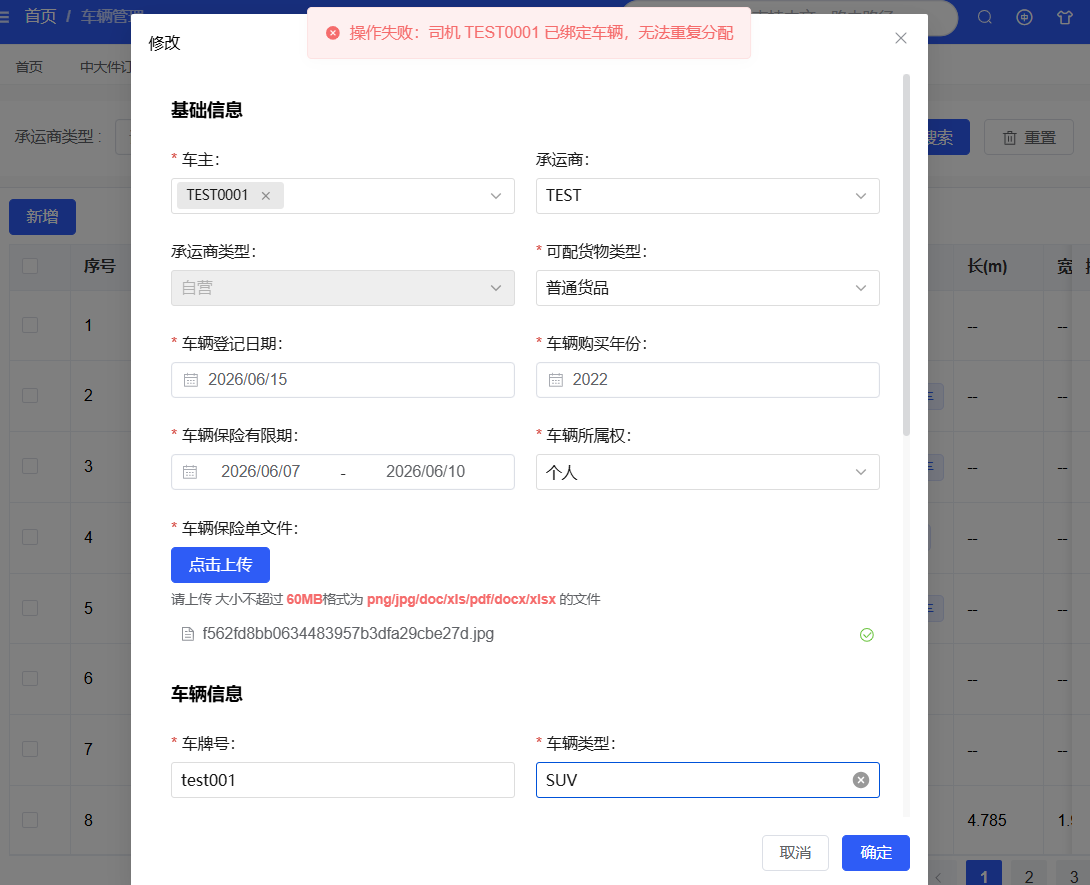
- 系统打开【新增车辆】弹窗。填写所有必填字段,包括:
基础信息:
- 车主(司机名称)
- 可配货物类型
- 车辆登记日期
- 车辆购买年份
- 车辆保险有效期
- 车辆所属权
- 车辆保险单文件 车辆信息:
- 车牌号
- 车辆类型
- 点击【确定】按钮保存
- 系统返回车辆管理页面并显示【操作成功】提示,新增流程完成
注意:系统在保存时会对司机与车辆的绑定关系进行验证。若该司机已绑定其他车辆,系统将提示错误:"司机已绑定车辆,无法重复分配"。此时需要先解除该司机与其他车辆的绑定关系,才能为其绑定新车辆。
修改车辆-司机绑定关系
由于系统的标准流程是以司机作为关系主体进行车辆绑定(司机->车辆),因此车辆管理界面的搜索区中不提供车辆信息的检索条件。若需从车辆管理界面反向修改绑定关系,需要先知道该车辆对应的司机信息。
操作步骤
- 在车辆管理列表中定位目标车辆,点击该车辆所在行【操作】列的【修改】按钮
- 系统打开【修改车辆】弹窗,显示该车辆及其车主(司机)的现有信息
- 修改相关信息(包括绑定的司机、车辆信息等)
- 点击【确定】按钮保存修改
- 系统返回车辆管理列表并显示【操作成功】提示,修改流程完成
后续功能优化
在系统升级后,【司机信息】与【司机列表】两个页面将进行合并,所有司机相关的字段信息将统一移至【司机列表】页面。届时,车辆绑定操作将主要通过司机端进行,车辆管理页面的功能范围可能会相应调整。当前文档将在功能合并完成后进行更新。