1.7.2 工单处理
涉及部门:客服
当前版本:1.0.85
工单处理流程涉及页面:
- 管理端 → 客诉工单 → 工单列表
- 管理端 → 客诉工单 → 工单列表详情
工单列表详情界面
工单列表详情页面展示单个工单的完整信息,包括工单的基础属性、关联的客户信息、问题描述和备注说明。各字段详细说明见工单列表界面-数据列表
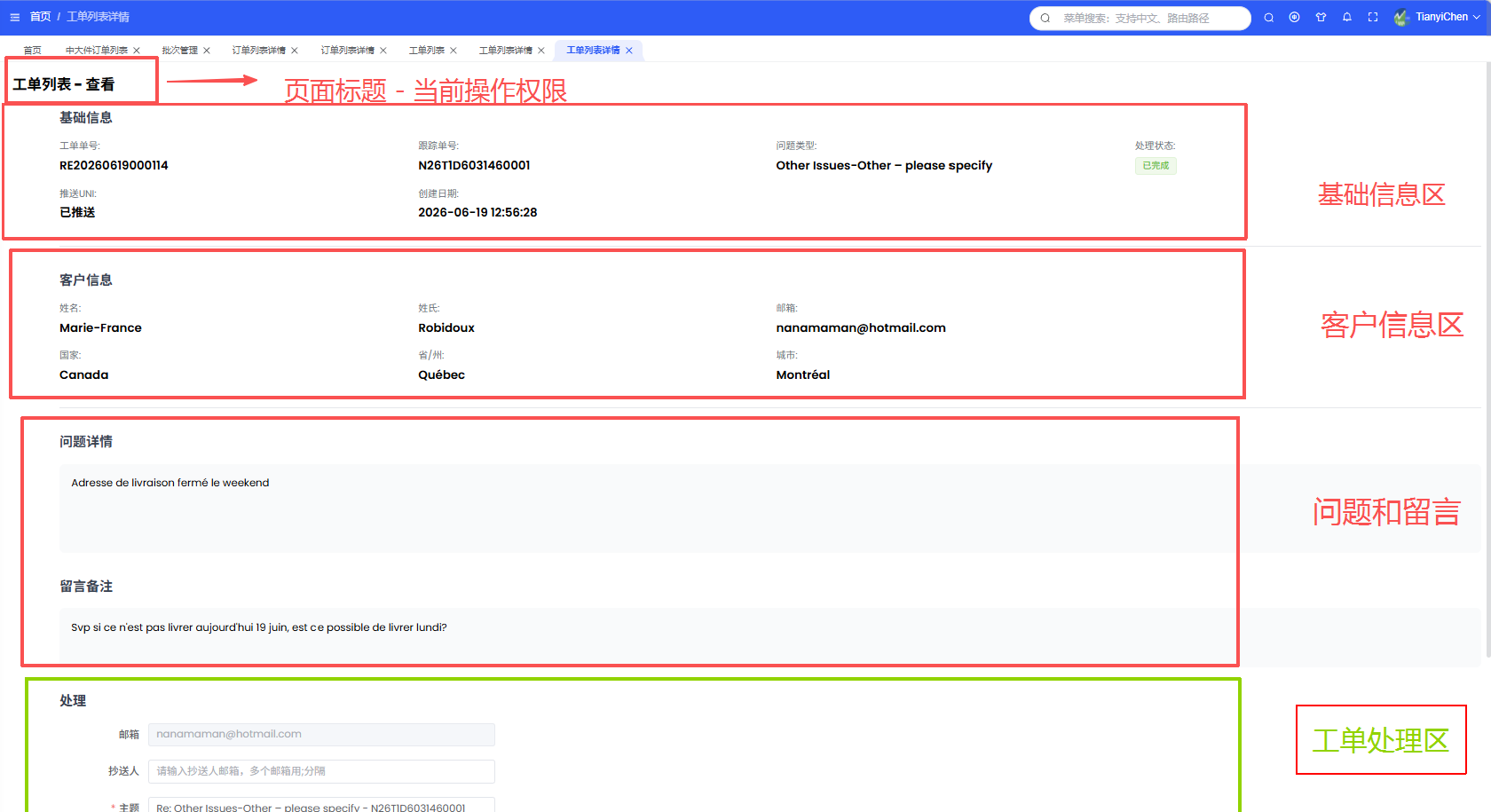
页面权限说明
工单的可操作功能根据当前状态而定:
| 工单状态 | 权限说明 |
|---|---|
| 待处理 | 拥有【处理】权限,可在【处理】区中回复客户邮件。点击【提交】后工单状态自动变为【已完成】 |
| 已完成 | 仅拥有【查看】权限。可查看工单的全部内容和已提交的回复,但不可修改或编辑已完成工单中的任何回复内容 |
处理区说明
【处理】区是工单的回复操作模块(仅待处理工单显示)。
| 组成部分 | 说明 |
|---|---|
| 收件人信息 | 自动填充客户邮箱地址 |
| 邮件主题 | 系统自动生成,格式为"Re: [原工单问题类型]" |
| 邮件内容 | 管理员输入的回复文本 |
| 【提交】按钮 | 点击提交回复,工单状态变为【已完成】,邮件发送至客户 |
回复规范:具体的邮件回复内容和SOP标准请参考 NB-Customer Service SOP-2025
管理端 -- 工单处理流程
工单处理分为两个分支,根据工单类型(UNI或NB)采用不同的处理策略:
获取工单 → 判断工单类型
         ├─ UNI工单 → 推送UNI → 完成
         └─ NB工单 → 查询订单 → 邮件回复 → 提交 → 完成
UNI工单处理流程
- 检索【待处理】工单
- 路径:管理端 → 客诉工单 → 工单列表
- 在【搜索区】【处理状态】下拉菜单中选择【待处理】
- 可根据需要添加其他搜索条件(跟踪单号、推送状态等)
- 确认工单跟踪单号第四位为"T"(格式为N26T1D)
- 推送UNI
- 在【工单列表】数据列表中找到目标UNI工单
- 点击操作区【推送UNI】按钮
- 系统自动将工单推送回UNI处理
- 工单状态自动变为【已完成】,无需进入详情页
NB工单处理流程
-
检索工单
- 路径:管理端 → 客诉工单 → 工单列表
- 在【搜索区】【处理状态】下拉菜单中选择【待处理】
- 可根据需要添加其他搜索条件进行筛选
-
. 进入工单详情
- 在【工单列表】数据列表中找到目标NB工单
- 点击【操作列】中的【处理】按钮进入【工单列表详情】页面
-
查询订单当前状态 不同问题类型(如"追踪信息未更新"、"派送失败"等)需要根据订单的实时派送状态来判断,才能提供准确的回复。
具体操作:
- 在【工单列表详情】页面复制【跟踪单号】
- 前往:管理端 → 中大件订单列表 → 订单列表
- 在【搜索区】【单号】字段中粘贴跟踪单号
- 点击【搜索】按钮
- 在搜索结果的【操作列】点击【查看】
- 进入【订单列表详情】页面,查看以下信息:
- 当前派送状态(待分配、已分配、派送中、已派送等)
- 扫描轨迹节点(最后一条扫描记录的时间和地点)
- 配送司机信息(如有)
- 邮件回复
4.1 回到【工单列表详情】页面
- 点击【处理】区域
- 确认【收件人】自动填充为客户邮箱 4.2 根据问题类型回复
- 参考订单的实时状态信息
- 对照 NB-Customer Service SOP-2025 的标准回复模板
- 在【邮件内容】框中输入回复文本
- 提交工单
- 检查回复内容是否完整和准确
- 点击【处理】区的【提交】按钮
- 系统确认邮件已发送,工单状态变为【已完成】
验证完成:
- 工单【处理状态】显示为【已完成】
- 【处理】区变为【查看】模式,无法再编辑
- 邮件已发送至客户邮箱